Jak uporządkować zdjęcia z wycieczek, żeby łatwo odnaleźć miejsca i detale
· Redakcja slupskodkryty.pl
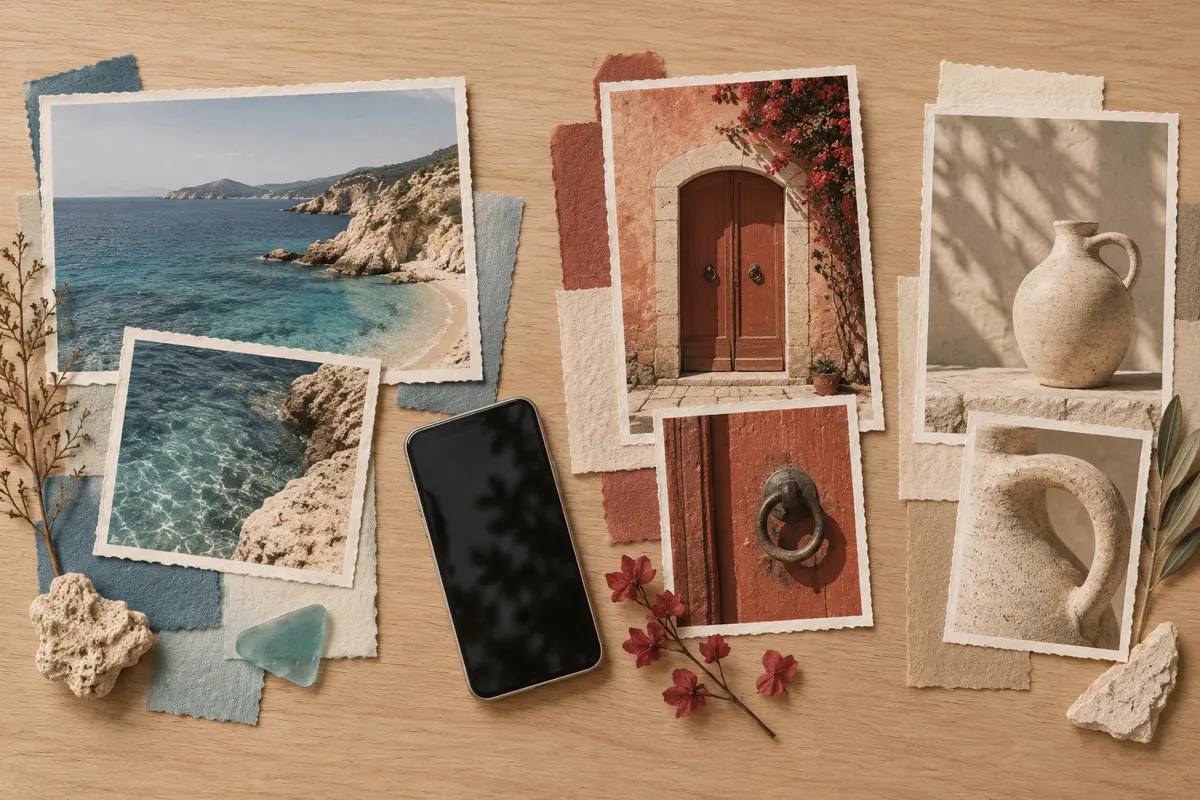
Wybierz zdjęcia z jednej wycieczki, zachowaj najlepsze ujęcia, nazwij album datą i miejscem, a przy ważnych detalach dopisz krótki opis. Nasza propozycja to jeden album dla każdego wyjazdu oraz kilka wspólnych albumów tematycznych, takich jak architektura, morze i rzemiosło. Zacznij w galerii, której już używasz; zakres dostępnych funkcji zależy od telefonu i aplikacji.
Zacznij od jednej wycieczki i wybierz ujęcia
Nie musisz porządkować całej historii telefonu podczas jednego wieczoru. Wybierz ostatni spacer po Słupsku albo pojedynczy wyjazd nad morze. Odszukaj jego zdjęcia według daty, jeśli galeria pozwala tak przeglądać bibliotekę. Gdy wycieczka trwała kilka dni, potraktuj ją jako jedną całość. Na początek ważniejszy jest zamknięty zestaw niż idealny porządek we wszystkich latach.
Poradnik FlashSoft proponuje przeglądanie serii, duplikatów oraz nieostrych i przypadkowych zdjęć. W praktyce każdą decyzję warto podejmować osobno: rozmazany kadr może zachowywać ważne wspomnienie, a zdjęcie tablicy informacyjnej pomagać później rozpoznać miejsce. Sam wygląd pliku nie przesądza o jego wartości.
- Porównaj sąsiadujące, podobne ujęcia. Sprawdź ostrość najważniejszego elementu, kompozycję i to, czy coś go nie zasłania.
- Zachowaj szerszy widok oraz wartościowe zbliżenie, jeżeli pokazują różne informacje.
- Odłóż zdjęcia, co do których masz wątpliwości. Nie podejmuj decyzji o usunięciu tylko po obejrzeniu miniatury.
- Zostaw pomocnicze kadry z nazwą miejsca lub opisem obiektu do czasu uzupełnienia własnych podpisów.
Love Travels zachęca do pokazywania atmosfery i historii miejsca. Tę zasadę można wykorzystać przy wyborze zdjęć: panorama plaży, ślady na piasku i detal znalezionego przedmiotu pełnią różne role. Natomiast kilka niemal identycznych panoram nie musi wnosić niczego nowego. Nie narzucaj sobie stałego limitu zdjęć; oceniaj, co chcesz później odnaleźć.
Nazwij album datą i miejscem
Proponujemy stały schemat nazwy: rok-miesiąc-dzień, miejsce i krótki temat. Przykładowa nazwa albumu brzmi: 2026-09-20 Słupsk — spacer i detale. To przykład zapisu, nie relacja z konkretnej wycieczki. Dla dłuższego wyjazdu możesz użyć miesiąca albo zakresu dat. Najważniejsze, żeby za każdym razem stosować tę samą kolejność.
Album wycieczki odpowiada na pytanie, gdzie i kiedy powstały zdjęcia. Album tematyczny pomaga zebrać podobne motywy z różnych wyjazdów. Zacznij od kilku kategorii, które rzeczywiście wykorzystasz. Osobny album dla każdej klamki, okna i koloru elewacji może wymagać więcej pracy, niż później oszczędzi.
| Czego chcesz szukać | Proponowany album | Co w nim zebrać |
|---|---|---|
| Konkretnego spaceru | 2026-09-20 Słupsk — spacer i detale | Wybrane zdjęcia z jednej wycieczki |
| Pomysłów na nadmorskie kadry | Morze i trasy | Widoki i szczegóły z różnych wyjazdów |
| Elementów budynków | Architektura — detale | Drzwi, okna, ornamenty i faktury |
| Wyrobów i sposobów wykonania | Rzemiosło | Przedmioty, materiały i widoczne szczegóły pracy |
Jeśli galeria umożliwia dodanie jednego zdjęcia do kilku albumów, wykorzystaj tę funkcję. Najpierw sprawdź jej działanie na pojedynczym kadrze. Gdy takiej możliwości nie ma, zachowaj albumy wycieczek, a motyw wpisuj w opisie lub notatce. Nie twórz dodatkowych kopii tylko po to, by odtworzyć proponowany podział.
Dopisz to, czego nie widać na zdjęciu
Fotografia ozdobnych drzwi może dobrze pokazywać ich kolor, ale nie wyjaśniać, przy której ulicy je znaleziono. W poradniku o fotoksiążkach Wakacje z dzieckiem wskazuje na wartość podpisów przypominających miejsce, czas i osobiste wspomnienie. Proponujemy zastosować podobną zasadę w telefonie: opisywać przede wszystkim informacje, których nie da się odczytać z kadru.
- Miejsce: znaną nazwę ulicy, miejscowości lub punktu na trasie.
- Motyw: na przykład ceramiczny wzór, drewniane drzwi albo fakturę cegły.
- Kontekst: co przyciągnęło uwagę lub do czego chcesz wrócić.
Przykładowy podpis to: Słupsk, spacer po centrum, drewniane drzwi — ciekawy układ desek. Jeśli znasz ulicę, dopisz ją. Jeśli nie pamiętasz lokalizacji albo autora wyrobu, zapisz tę niewiedzę wprost. Nie zgaduj nazwy materiału, warsztatu czy stylu architektonicznego tylko na podstawie wyglądu zdjęcia.
Jeżeli galeria nie obsługuje podpisów, użyj dostępnej już aplikacji notatek. Nadaj notatce tę samą nazwę co album i opisz kilka charakterystycznych kadrów, na przykład zielone drzwi ze zdjęcia po panoramie ulicy. Przy większym zestawie dodaj godzinę wykonania, jeśli jest widoczna w szczegółach fotografii. Nie musisz opisywać każdego zdjęcia.
Połącz albumy z ulubionymi i wyszukiwaniem
FlashSoft proponuje oznaczanie najlepszych zdjęć jako ulubionych. Jeśli Twoja galeria ma taką funkcję, przeznacz ją na kadry, które chcesz szybko pokazać innym lub ponownie obejrzeć. Nie muszą to być wyłącznie zdjęcia technicznie doskonałe. Ważne, żeby ulubione pozostały wyborem, a nie drugim zbiorem wszystkich fotografii.
Ten sam poradnik opisuje wyszukiwanie motywów oraz tekstu na zdjęciach w aplikacjach Apple i Google. Nie oznacza to jednak, że każda galeria obsłuży te same zapytania. Jeśli masz wyszukiwarkę, wypróbuj proste hasła, takie jak plaża, drzwi lub ceramika, i porównaj wyniki ze znanym albumem. Sprawdź też, czy aplikacja odnajduje słowa z własnych podpisów.
Zrób prostą próbę użyteczności swojego porządku: odszukaj jeden konkretny detal z wycieczki. Jeśli pamiętasz miejsce, zacznij od albumu wyjazdu. Jeśli pamiętasz tylko przedmiot, zajrzyj do motywów lub skorzystaj z wyszukiwania. Brak wyniku nie dowodzi, że zdjęcia nie ma; wtedy wróć do daty i przeglądania albumu.
Utrzymuj porządek po kolejnych wyjazdach
FlashSoft zaleca comiesięczny przegląd nowych zdjęć. Możesz przyjąć taki rytm albo porządkować fotografie po każdej wycieczce, kiedy pamiętasz jeszcze nazwy miejsc. Wybierz częstotliwość pasującą do liczby wyjazdów. Zaległe archiwum opracowuj osobno, po jednym wyjeździe, żeby nie odkładać porządkowania nowych zdjęć do czasu ukończenia całej biblioteki.
- Przejrzyj podobne kadry i wybierz te, które zachowują różne informacje.
- Dodaj zdjęcia do albumu z datą i miejscem.
- Uzupełnij opisy najważniejszych detali i oznacz wybrane ulubione.
- Sprawdź, czy potrafisz odnaleźć konkretny obiekt bez przeglądania całej galerii.
Przed większym usuwaniem sprawdź, czy ważne fotografie masz również w innej dostępnej kopii i czy można je otworzyć. Upewnij się także, co w Twojej aplikacji oznacza usunięcie z albumu, a co usunięcie zdjęcia z biblioteki. Sprawdź zasady synchronizacji, jeśli z niej korzystasz. Dopiero wtedy pozbywaj się zbędnych plików; samo uporządkowanie albumów nie zastępuje kopii zdjęć.